Zwei-Faktor-Authentifizierung (2FA) im SSO
An der TU Dortmund wird seit dem 4. Quartal 2024 schrittweise die Nutzung eines zweiten Faktors (2FA) für die Anmeldung am zentralen Anmelde-Server (SSO) eingeführt. Grundlegende Informationen zum zentralen Anmelde-Server finden Sie hier.
Für den zweiten Faktor kommt hierbei das TOTP-Verfahren zum Einsatz, bei welchem der zweite Faktor in einer Authentikator-App erzeugt wird. Dieser zweite Faktor ändert sich zeitbasiert (nach 30 Sekunden) und muss nach erfolgter Registrierung bei jedem Login am zentralen Anmeldeserver-Server zusätzlich zu den bekannten Zugangsdaten (UniAccount / Passwort) eingegeben werden.
Registrierung des zweiten Faktors
Die Registrierung des zweiten Faktors kann im Zuge des regulären Logins durchgeführt werden. Im Folgenden finden Sie eine Anleitung, welche Sie schrittweise durch den Registrierungsprozess führt.
Auswahl der Authentikator-App
Der zweite Faktor wird durch eine Authentikator-App erzeugt. Folgende Möglichkeiten für die Generierung des zweiten Faktors werden vom ITMC empfohlen:
Weiterführende Informationen / FAQ
Durchführung der Registrierung
-
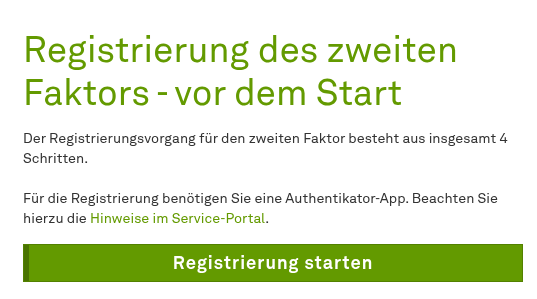
Hinweis vor Beginn der Registrierung
Sie starten die Registrierung im Rahmen des regulären Login-Vorgangs (bspw. für Moodle oder Confluence). Klicken Sie dazu nach der Anmeldung mit den Ihnen bekannten Zugangsdaten Uniaccount / Passwort auf den Knopf Weiter zur Registrierung.
Um die Registrierung zu starten, benötigen Sie Zugriff auf die Authentikator-App.
-
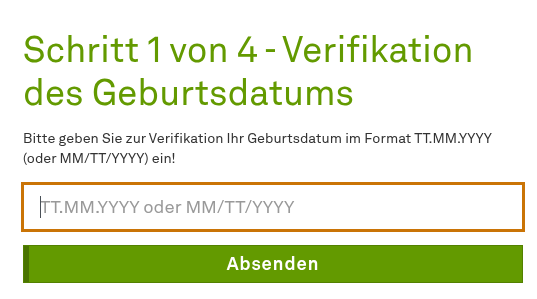
Schritt 1 von 4 - Verifikation des Geburtsdatums
Legitimieren Sie sich durch die Eingabe Ihres Geburtsdatums.
-
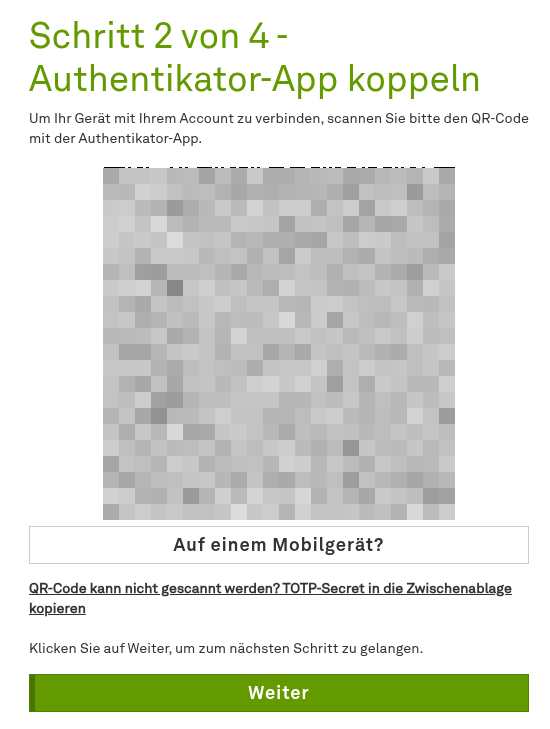
Schritt 2 von 4 - Authentikator-App koppeln
Scannen Sie nun den angezeigten QR-Code mit Ihrer Authenticator-Anwendung.
-
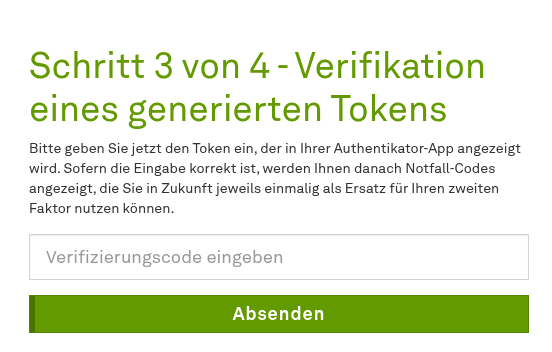
Schritt 3 von 4 - Verifikation eines generierten Tokens
Nach erfolgreicher Einrichtung tragen Sie das in Ihrer Authentikator-App angezeigte Token in diesem Schritt ein.
-
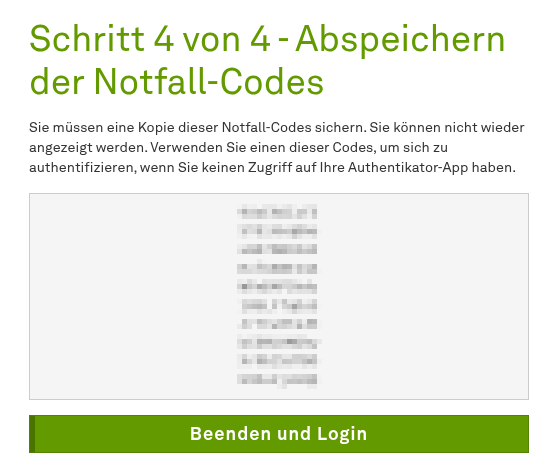
Schritt 4 von 4 - Abspeichern der Notfall-Codes
Kopieren Sie die zehn Notfall-Codes und speichern diese entweder auf einem externen Speichermedium (z.B. USB-Stick) oder drucken sie aus und führen sie mit sich. Sie können die Notfall-Codes kopieren, indem Sie diese zunächst mit der Maus markieren und im Anschluss über das Kontextmenü (rechte Maustaste) in die Zwischenablage kopieren.
Weitere Informationen zu den Notfall-Codes:
- Notfall-Codes funktionieren als „zweiter Faktor für den Notfall“, bspw. wenn das Smartphone defekt und somit die Authentikator-App nicht mehr verfügbar ist
- Sie sind mit der alten TAN-Liste beim Online-Banking vergleichbar
- Jeder der zehn Notfall-Codes funktioniert nur einmal
- Die Notfall-Codes sollten aus Sicherheitsgründen nicht in den typischen Formaten (Text-Datei, Word, PDF, Excel, etc.) auf Ihrem Computer gespeichert werden